
lunes, 30 de noviembre de 2015


CUESTIONARIO 1-2 3ra PARTE
¿Qué es un Recurso de Red?
Los recursos de red son las aplicaciones, herramientas, dispositivos(periféricos) y capacidades con los que cuenta una computadora. Compartir recursos, implica congurar una red de tal manera quelas computadoras que la constituyen, puedan utilizar recursos de las restantescomputadoras empleando la red como medio de comunicación. Cuando unequipo destina espacio para recursos, asume funciones de
servidor.
¿Cuales recursos se pueden compartir?
ueden compartirse todo tipo de recursos.
•
Carpetas
•
imagenes
documentos
•
periféricos !mpresoras modem terger'eta# $ canner•
*cceso a !nternet
•
rogramas
•
+ase de datos

¿Que son y para que se utilizan las cuentas enlinux server?
e utilizan m"s que nada para llevar el control de los usuarios de Linu server.
¿Que son y para que se utilizan los grupos deusuarios en Linux server 12?
-s una organización de usuarios en grupos y estalecer los permisos
¿n qué consiste la seguridad en la red?
La seguridad de redes es un nivel de seguridad que garantiza que el funcionamiento de todaslas máquinas de una red sea óptimo y que todos los usuarios de estas máquinas posean losderechos que les han sido concedidos:Esto puede incluir:
•
evitar que personas no autorizadas intervengan en el sistema con fines malignos
•
evitar que los usuarios realicen operaciones involuntarias que puedan dañar el sistema
•
asegurar los datos mediante la previsión de fallas
•
garantizar que no se interrumpan los servicios
¿Qué es un servicio de mensajeria de red?
Los servicios de mensajería incluyen el almacenamiento, acceso y entrega de teto, gráficas,video digital y audio! Los servicios de mensajes son similares a los servicios de archivo! "inem#argo los servicios de archivo difieren de los servicios de mensajería en que distri#uyenactivamente con las interacciones de comunicación entre los usuarios! Los servicios demensajería transportan los datos punto a punto y notifican al usuario la espera de un mensaje! Los servicios de mensajería de red nos ayudan para:$%ntegrar correo electrónico con sistemas de correo de voz!$&perar soft'are orientado a o#jetos con o#jetos distri#uidos a trav(s de la red!$)ireccionar y compartir datos usando flujos de tra#ajo y ligar o#jetos!$&rganizar y mantener los directorios de información de usuarios y dispositivos!

¿en que consiste la mensajeria de ubuntu?
La mensajería instantánea es una forma de comunicación en tiempo real entre dos o máspersonas #asada en teto, conferencia telefónica, videoconferencia o envío de archivos!"iendo enviados a trav(s de dispositivos *ordenadores, tel(fonos!!!+ conectados a una red!"e ha convertido en una herramienta fundamental de la ed, permiti(ndonos conectar connuestra familias, amigos y tener un canal directo para conversar, intercam#iar archivos, fotos,documentos, páginas, 'e#!!!La mensajería instantánea requiere el uso de un -liente de .ensajería %nstantánea querealiza el servicio y se diferencia del correo electrónico en que las conversaciones se realizanen tiempo real! En /#untu podemos instalar varios:Empathy0idgina."1
¿Qué es un plan de mantenimiento?
/n plan de mantenimiento es el conjunto de tareas de mantenimiento programado, agrupadaso no siguiendo alg2n tipo de criterio, y que incluye a una serie de equipos de la planta, queha#itualmente no son todos! 3ay todo un conjunto de equipos que se consideran nomanteni#les desde un punto de vista preventivo, y en los cuales en mucho más económicoaplicar una política puramente correctiva *en ingl(s se denomina run to failure, o 4utilizar hastaque falle5+!

domingo, 29 de noviembre de 2015
CONFUGURACION DE UN ACCESS POINT
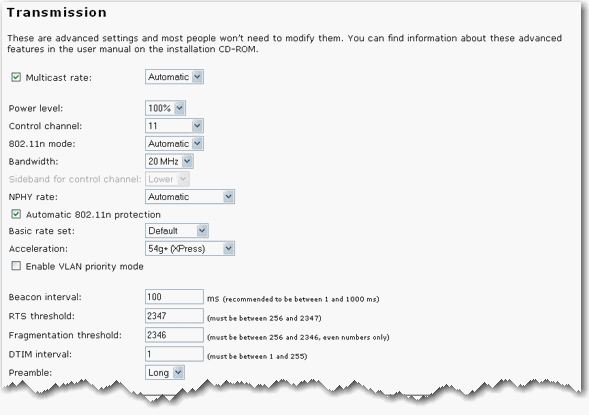
De forma predeterminada, el Wireless Ndx Access Point está configurado como punto de acceso. Si está utilizando un sistema operativo Windows y ha seguido las instrucciones de instalación expuestas en esta guía, habrá terminado de configurar los parámetros básicos del dispositivo.
Si ha configurado el punto de acceso en otro modo y desea volver a configurarlo como punto de acceso, siga los siguientes pasos:
- Escriba la dirección IP de su punto de acceso en la barra de direcciones de su navegador de Internet y pulse Intro.
- Cuando se le indique, introduzca su nombre de usuario y contraseña para acceder al punto de acceso, y pulse Intro.
- Haga clic en la ficha Wireless (Configuración inalámbrica)
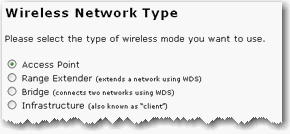
- Seleccione la opción Access Point en el apartado Wireless Network Type (Tipo de red inalámbrica).
- Si quiere que otros dispositivos inalámbricos puedan detectar el punto de acceso al efectuar una búsqueda, seleccione la casilla Broadcast network name (Emitir nombre de red).

- Si el punto de acceso se va a usar en un lugar público pero no quiere que los clientes inalámbricos puedan compartir archivos o impresoras, seleccione la opción Access point isolation(Aislar punto de acceso).

- Introduzca el Network name (Nombre de red, SSID) que deberán utilizar los clientes inalámbricos para conectarse al punto de acceso.
Nota: Si utilizó SecureEasySetup para configurar los parámetros de seguridad inalámbrica, al cambiar el Network Name (Nombre de red) u otro parámetro de seguridad del punto de acceso, los clientes inalámbricos conectados al mismo perderán la conexión.Nota: Si está utilizando varios puntos de acceso Wireless Ndx y desea que trabajen de forma independiente, necesitará configurar un nombre de red específico para cada uno.

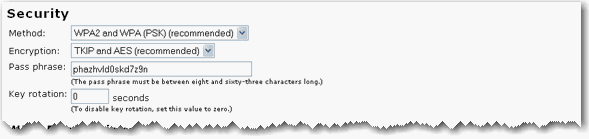
- Seleccione la configuración de seguridad inalámbrica de la red inalámbrica.Es muy recomendable que habilite algún sistema de seguridad inalámbrica para que los clientes no autorizados no puedan acceder a su red.Nota: Si desea una conexión inalámbrica de máxima seguridad, se recomienda que seleccione WPA2 and WPA (PSK) (WPA2 y WPA, PSK) con cifrado TKIP and AES (TKIP y AES) como método de seguridad inalámbrica.
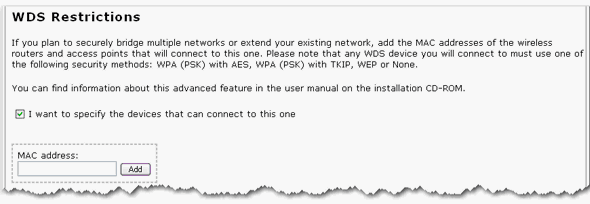
- Si selecciona la opción I want to specify the devices that can connect to this one (Quiero especificar qué dispositivos pueden conectarse a este), deberá introducir la dirección MAC de los puntos de acceso o routers inalámbricos que desee añadir y hacer clic en Add (Agregar).
- La función Wi-Fi Multimedia (WMM) está desactivada por defecto. Para activarla, seleccione Enable WMM (Activar WMM) en la ficha Wi-Fi Multimedia (WMM) y elija las opciones WMM que desee. Para que el punto de acceso pueda utilizar esta función, los dispositivos WMM conectados al mismo también deberán tener la función WMM activada.
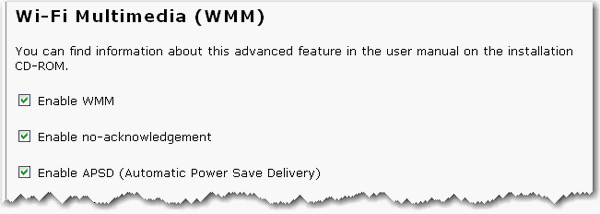 Nota: El modo 802.11n y la opción MAXg (125 Mbps) del apartado Acceleration (Aceleración) no son compatibles con WMM. Para activar WMM, debe cambiar el 802.11n mode(Modo 802.11n) a Off (Apagado) y la opción Acceleration (Aceleración) a 54g+ (Xpress™).
 - Haga clic en Save (Guardar) situado en la parte inferior de la pantalla.
HUB
El hub es un dispositivo que tiene la función de interconectar las computadoras de una red local. Su funcionamiento es más simple comparado con el Switch y el router:
El hub recibe datos procedentes de una computadora, los transmite a los demás. En el momento en que esto ocurre, ninguna otra conmutadora puede enviar una señal. Su liberación surge después que la señal anterior haya sido completamente distribuida.
En un hub es posible tener varios puertos, o sea, entradas para conectar los cable de red de cada computadora. Generalmente, hay hubs con 8, 16, 24 y 32 puertos. La cantidad varía de acuerdo con el modelo, el fabricante del dispositivo.
Si el cable de una máquina es desconectado o presenta algún defecto, la red no deja de funcionar.
Actualmente, los hub están siendo reemplazados por los switchs, debido a la pequeña diferencia de costos entre ambos.
FUNCION:
un dispositivo para compartir una red de datos o de puertos USB de un ordenador.
CARACTERISTICAS:
El HUB tiene su punto central que controla a los demas dispositivos y tiene una gran capacidad para expandir su distancia.


Suscribirse a:
Entradas (Atom)