
CONFUGURACION DE UN ACCESS POINT
De forma predeterminada, el Wireless Ndx Access Point está configurado como punto de acceso. Si está utilizando un sistema operativo Windows y ha seguido las instrucciones de instalación expuestas en esta guía, habrá terminado de configurar los parámetros básicos del dispositivo.
Si ha configurado el punto de acceso en otro modo y desea volver a configurarlo como punto de acceso, siga los siguientes pasos:
- Escriba la dirección IP de su punto de acceso en la barra de direcciones de su navegador de Internet y pulse Intro.
- Cuando se le indique, introduzca su nombre de usuario y contraseña para acceder al punto de acceso, y pulse Intro.
- Haga clic en la ficha Wireless (Configuración inalámbrica)
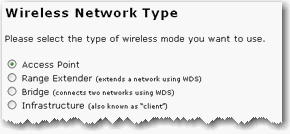
- Seleccione la opción Access Point en el apartado Wireless Network Type (Tipo de red inalámbrica).
- Si quiere que otros dispositivos inalámbricos puedan detectar el punto de acceso al efectuar una búsqueda, seleccione la casilla Broadcast network name (Emitir nombre de red).

- Si el punto de acceso se va a usar en un lugar público pero no quiere que los clientes inalámbricos puedan compartir archivos o impresoras, seleccione la opción Access point isolation(Aislar punto de acceso).

- Introduzca el Network name (Nombre de red, SSID) que deberán utilizar los clientes inalámbricos para conectarse al punto de acceso.
Nota: Si utilizó SecureEasySetup para configurar los parámetros de seguridad inalámbrica, al cambiar el Network Name (Nombre de red) u otro parámetro de seguridad del punto de acceso, los clientes inalámbricos conectados al mismo perderán la conexión.Nota: Si está utilizando varios puntos de acceso Wireless Ndx y desea que trabajen de forma independiente, necesitará configurar un nombre de red específico para cada uno.

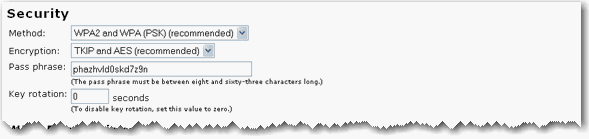
- Seleccione la configuración de seguridad inalámbrica de la red inalámbrica.Es muy recomendable que habilite algún sistema de seguridad inalámbrica para que los clientes no autorizados no puedan acceder a su red.Nota: Si desea una conexión inalámbrica de máxima seguridad, se recomienda que seleccione WPA2 and WPA (PSK) (WPA2 y WPA, PSK) con cifrado TKIP and AES (TKIP y AES) como método de seguridad inalámbrica.
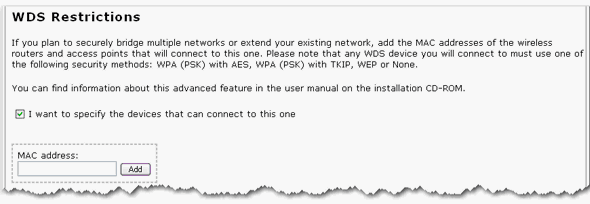
- Si selecciona la opción I want to specify the devices that can connect to this one (Quiero especificar qué dispositivos pueden conectarse a este), deberá introducir la dirección MAC de los puntos de acceso o routers inalámbricos que desee añadir y hacer clic en Add (Agregar).
- La función Wi-Fi Multimedia (WMM) está desactivada por defecto. Para activarla, seleccione Enable WMM (Activar WMM) en la ficha Wi-Fi Multimedia (WMM) y elija las opciones WMM que desee. Para que el punto de acceso pueda utilizar esta función, los dispositivos WMM conectados al mismo también deberán tener la función WMM activada.
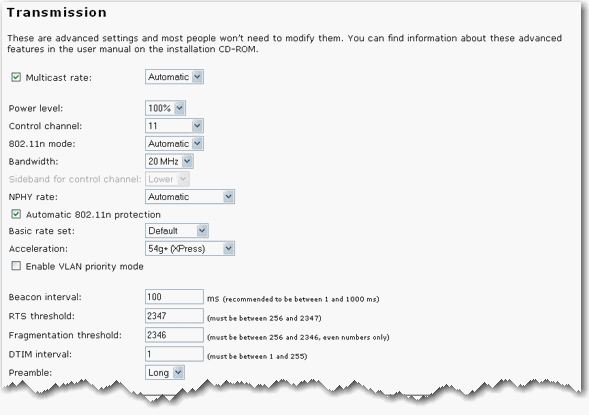
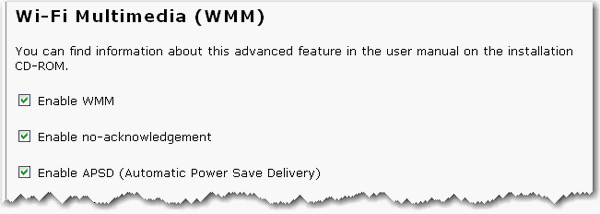 Nota: El modo 802.11n y la opción MAXg (125 Mbps) del apartado Acceleration (Aceleración) no son compatibles con WMM. Para activar WMM, debe cambiar el 802.11n mode(Modo 802.11n) a Off (Apagado) y la opción Acceleration (Aceleración) a 54g+ (Xpress™).
 - Haga clic en Save (Guardar) situado en la parte inferior de la pantalla.

0 comentarios:
Publicar un comentario